Tampilkan postingan dengan label Software. Tampilkan semua postingan

Cara Flash Ulang Lenovo A390


Selamat Malam sobat, malam ini saya akan berbagi cara flash ulang atau install ulang Lenovo A390. Cara ini untuk mengatasi hp yang bootloop (hidup cuma sampai logo doang) atau ada error di hp nya, sehingga cara inilah yang paling ampuh untuk mengatasinya :)

Berikut tahapan flash ulang Lenovo A390

Tahap pertama yang sahabat KC harus lakukan adalah, Download semua Tool yang di butuhkan di bawah:
1. SP Flashtool : Download Disini.
2. Driver           : Download Disini (Untuk Windows)
3. Stock ROM  : Download Disini (Stock ROM S315 ) (387 MB)

Langkah-Langkah Flash Ulang Lenovo A390.
Setelah semua Tool diatas terdownload, ikuti langkah berikut dengan seksama, jangan sampai salah, karena nanti akan berakibat fatal :)

1. Extract semua bahan dalam foldernya masing-masing.
NB : Setelah file Stock ROM nya diekstrak, file “checksum.ini” yg ada di folder extract-nya dihapus dulu kalau ada, baru lanjut ke proses selanjutnya.

2. Tancapkan HP Lenovo A390 ke USB (ke Laptop/PC dan Hp dalam keadaan OFF/MATI)

3. Install driver "InstallDriver.exe" sampai keluar tulisan success.

4. Setelah instalasi driver selesai dan sudah terdeteksi, lepas Hp dari USB

5. Buka  Flash_tool.exe 

6. Klik tombol “scatter-loading”, Kemudian Pilih file “MT6577_Android_scatter_emmc.txt” di folder extract-an stock rom

7. Pastikan sudah TERCENTANG SEMUA (untuk USER YG BERPENGALAMAN boleh di kustomisasi sendiri centangannya sesuai kebutuhan), Kemudian Klik tombol “Download”

8. Tancapkan lagi Hp ke USB (ke Laptop/PC dan Hp masih dalam kondisi OFF/MATI)
11. Tunggu hingga proses selesai
12. Jika sudah keluar popup “lingkaran hijau (OK)” berarti proses flashing sudah berhasil dilakukan

13. Lepas Hp dari USB, lalu di ON-kan dan tunggu hingga proses booting selesai
14. Selamat anda sudah berhasil Flash Ulang Hp Lenovo A390

sumber: http://kluat-computer.blogspot.com/2014/02/cara-flash-ulang-lenovo-a390.html

Download SchoolBell 7.1 Full Version + Crack

Kali ini saya akan sharing/memposting mengenai SchoolBell 7.1 Full Version + Crack


Download SchoolBell 7.1 Full Version + Crack
Free Download SchoolBell 7.1 Full Version + Crack | 3.3 MB


SchoolBell adalah software yang dapat memutar suara pada waktu yang sudah ditentukan. Hal ini dapat digunakan untuk mengontrol bel/ sistem suara dari sebuah sekolah atau bisnis.

Format file yang didukung adalah Wave, MP3 dan MIDI. Suara yang berbeda dapat ditentukan untuk acara khusus. Bunyi suara dapat menghilang setelah waktu yang di tentukan, sehingga file musik standar dapat digunakan!

Tabel yang berbeda memungkinkan non-standar jadwal pada beberapa hari (misalnya pada hari Jumat). Waktu sistem dapat disinkronkan melalui internet. SchoolBell dapat dimulai secara otomatis dan menjalankan dikurangi, sehingga komputer dapat digunakan untuk tugas-tugas lainnya.


SchoolBell 7.1 Features :
  • Up to 7 time tables with max. 100 entries
  • Plays WAV, MP3 and MIDI-files
  • Different sounds for special events
  • Fade-out function
  • Energy save mode
  • Time synchronisation via Internet
  • Network mode to set up clients centrally
  • Works in background
  • Simple editing of time tables
  • Preview of next event, with count-down
Requirements:
  • Standard PC with min. 100Mhz proc.
  • 32MB RAM
  • Sound card

Cara Aktivasi SchoolBell 7.1:

  1. Install SchoolBell 7.1
  2. Selesai install, dio close aja.
  3. Copy file crack (.exe) ke folder tempat anda menginstall SchoolBell 7.1. (Misal : C:\Program files\SchoolBell)
  4. Copy dan paste file license ke C:\Users\(nama komputer anda)\AppData\Roaming\schoolbell
  5. Selesai, sekarang jalankan SchoolBell 7.1.
NB : Folder AppData itu defaultnya ke hidden, jadi jangan lupa di check "Show hidden file, folder n drives".


Download


Semoga artikel/ postingan ini bermanfaat bagi kita semua ! :D

Microsoft Office 2010 Activator (Semua Versi)

Kalian Punya Ms. Office 2020 tapi masih Trial, nah sekarang saya punya aktivasi dari Ms. office 2010
Link downloadnya ada di bagian bawah.


cara menggunakan Ms. Office Activator

  • Download Office 2010 yg ada di bawah
  • Extract file 
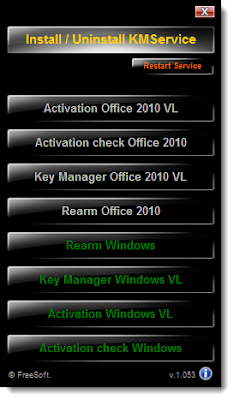
  • Run as administrator pada Office 2010, lalu akan terlihat seperti ini :
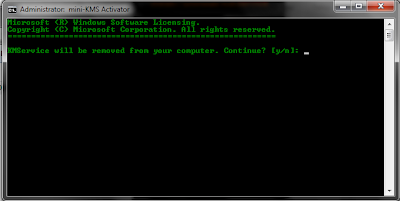
  • lalu klik "Install / Uninstall KMService hingga muncul "Administrator: mini-KMS Activator" seperti ini :
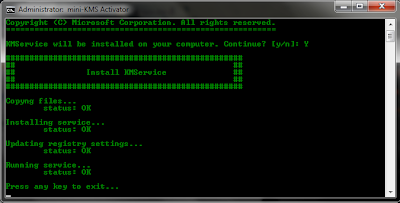
  •  lalu klik huruf "Y" pada keyboard hingga berubah menjadi seperti ini :
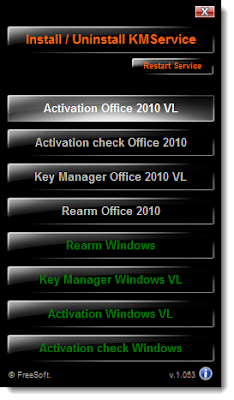
  • Klik apa saja hingga "administrator: mini-KMS Activator" menghilang.
  • Kemudian Klik "Activation Office 2010 VL" 
  • Tunggu beberapa saat. dan Ms. Office-mu siap di gunakan. 
Terima kasih Untuk http://www.isoftspot.com
Sekian dan terima kasih
Menambah Fitur Tab di Office 2007

Menambah Fitur Tab di Office 2007

Apabila Anda ingin membuka banyak dokumen di Microsoft Word, Excel maupun Powerpoint secara bersamaan dan tertampil dalam susunan tab seperti di browser internet, maka sebaiknya Anda mengunduh software ini.
tab
Software yang dipergunakan untuk menambah fitur tab adalah OfficeTab. Dokumen yang Anda buka tidak berada di Taskbar melainkan dibawah menu dalam bentuk tab seperti gambar diatas. Sehingga memudahkan untuk mengaksesnya.  Anda juga bisa memilih beragam bentuk tab dan posisi penempatan tab.
Download
Setelah selesai menginstal, akan muncul OfficeTab Center yang berfungsi untuk menseting beragam pengaturan tab. Namun tanpa diseting software ini dapat berjalan lancar. OfficeTab dapat dipergunakan di Microsoft Office 2003 dan 2007.
Semoga Bermanfaat
Serial Number Windows 7 Ultimate

Serial Number Windows 7 Ultimate

Windows 7 memang fenomenal. Banyak yang suka dengan windows 7. Selain enteng, banyak fitur-fitur yang memudahkan penggunanya. Berbeda dengan windows vista, yang kata orang memang berat dan banyak memakan resource memori maupun hard disk.Bagi sahabat yang sudah memakai windows 7 ultimate tetapi masih dalam keadaan trial, bisa dicoba satu-satu dengan serial key berikut :
# 22TKD-F8XX6-YG69F-9M66D-PMJBM
# 9JBBV-7Q7P7-CTDB7-KYBKG-X8HHC
# P72QK-2Y3B8-YDHDV-29DQB-QKWWM
# BCGX7-P3XWP-PPPCV-Q2H7C-FCGFR
# C43GM-DWWV8-V6MGY-G834Y-Y8QH3
# MM7DF-G8XWM-J2VRG-4M3C4-GR27X
# C43GM-DWWV8-V6MGY-G834Y-Y8QH3
# GPRG6-H3WBB-WJK6G-XX2C7-QGWQ9
# Q3VMJ-TMJ3M-99RF9-CVPJ3-Q7VF3
# RGQ3V-MCMTC-6HP8R-98CDK-VP3FM
# MVYTY-QP8R7-6G6WG-87MGT-CRH2P
# MT39G-9HYXX-J3V3Q-RPXJB-RQ6D7
# 6JQ32-Y9CGY-3Y986-HDQKT-BPFPG
# 6F4BB-YCB3T-WK763-3P6YJ-BVH24
# KBHBX-GP9P3-KH4H4-HKJP4-9VYKQ
# KGMPT-GQ6XF-DM3VM-HW6PR-DX9G8
Atau bisa juga dengan cara menggunakan windows 7 ultimate keygen (468 KB). Bisa di download di Windows 7 ultimate keygen. Untuk memasukkan serial number / serial key windows 7 tersebut, masuklah pada system properties dengan cara klik kanan [Computer], setelah muncul jendela baru scroll ke bawah klik “change product key” kemudian masukkan serial numbernya dan klik [OK]. Tunggu sampai selesai.
Kalau masih belum berhasil juga, bisa juga dilakukan dengan menggunakan windows 7 loader. Windows 7 loader ini berfungsi untuk menjadikan windows 7 trial menjadi activated atau membuat windows7 trial menjadi full version. Jalankan windows 7 loader maka windows 7 loader akan membaca informasi tentang Operating system anda, kemudian klik [ install ], dan ikuti instruksinya kemudian tunggu sampai selesai. Kalau minta restart, restart aja. Setelah itu coba kembali masuk pada system properties dan check apakah versi trialnya sudah hilang.

Mungkin pula dengan menggunakan windows 7 loader, bisa menghilangkan windows genuine advantage (wga) pada windows 7, karena sekarang windows 7 shobat sudah full version dan genuine lagi …

Untuk yang belum punya windows 7 loader (1 MB) bisa download di bawah ini :

JPG To PDF – Cara Mudah dan Cepat Merubah File JPG ke PDF

JPG To PDF ConverterJPG To PDF merupakan aplikasi windows yang berguna untuk mengkonversi file gambar JPG ke format PDF. Selain mengubah file tunggal format JPG ke file format PDF, JPG To PDF juga memiliki opsi untuk mengkonversi beberapa file JPG sekaligus ke file PDF tunggal. Ini berarti kita bisa membuat album foto sendiri dalam bentuk PDF atau eBook.
Beberapa Fitur Utama dari JPG To PDF
  • Proses Konversi Sangat Cepat
    JPG To PDF dapat digunakan untuk mengkonversi ratusan file JPG ke PDF hanya dalam hitungan detik. Bahkan jika Anda memiliki file JPG besar, aplikasi ini akan melakukan proses konversi 300% lebih cepat dari image converter lainnya.
  • Tidak Memerlukan Aplikasi PDF Acrobat
    JPG To PDF memiliki mesin konversi yang berdiri sendiri, yang bekerja tanpa membutuhkan perangkat PDF reader atau perangkat lunak PDF lainnya.
  • Mendukung Berbagai Format Gambar Populer
    Dengan Built-in Analyser Gambar, JPG To PDF dapat mengkonversi JPG, TIF, BMP, PNG, GIF, ICO, PSD, TIFF dan JPEG ke dokumen PDF.
  • High Quality PDF
    Jangan khawatir tentang kualitas konversi. JPG To PDF akan menjaga kualitas gambar yang dihasilkan dalam bentuk PDF dengan hasil konversi yang kecil namun tetap memiliki kualitas gambar yang tinggi.
  • Penggunaan yang Mudah
    Hanya dengan beberapa klik, JPG To PDF akan memulai proses konversi dengan cepat. Atau cukup dengan drag file JPG ke program dan mengkonversi tanpa memerlukan tindakan lebih.
  • Tersedia Versi Portabel
    Selain versi EXE yang harus diinstall terlebih dahulu, JPG To PDF memiliki versi portabel yang memungkinkan Anda untuk mengkonversi JPG ke file PDF di mana saja.
Download installernya di http://www.jpgtopdfconverter.com/down/jpg2pdf.exe
Kode aktivasi : 91W0VC568IBH6DI

Software OCR Gratis yang Mampu Mengubah Foto Dokumen menjadi Teks

Berikut ini beberapa software gratis yang bisa sobat gunakan sebagai OCR untuk mengubah gambar dokumen anda menjadi teks yang bisa diedit.
Software 1. Mengubah Gambar Hasil Scan Dokumen Menjadi Teks yang Bisa Diedit dengan Menggunakan MICROSOFT OFFICE ONENOTE 2007
Bagi anda yang memiliki Microsoft Office OneNote 2007 di komputernya, maka anda bisa mamakai cara berikut ini untuk mengubah gambar dokumen menjadi teks yang bisa anda edit :
1. Buka Microsoft OneNote 2007 melalui Start -> All Programs -> Microsoft Office -> Microsoft OneNote 2007

Buka Microsoft OneNote 2007
2. Setelah Microsoft Office OneNote2007 terbuka, klik Insert -> Pictures -> From Files

Masukkan Gambar Dokumen
3. Pilih gambar scan dokumen yang anda ingin ambil teks nya dan klik Insert
Pilih Dokumen dan Klik Insert
4. Setelah gambar dokumen tersebut terbuka, silahkan klik kanan -> Copy Text from Picture

Copy Teks melalui Menu OneNote2007
5. Buka Microsoft Office Word melalui Start -> All Programs -> Microsoft office -> Microsoft office Word 2007

Buka Microsoft Word
6. Paste di dokumen microsoft word 2007 anda.

Paste dan Dokumen Siap Diedit
7. Teks tersebut siap untuk anda edit.
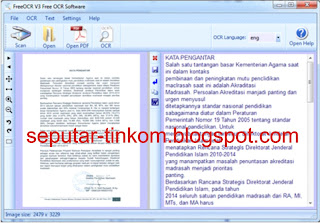
Software 2. Memakai Software Gratis dan Legal FreeOCR
Bagi anda yang tidak memiliki Microsoft Office OneNote 2007, anda bisa menggunakan software gratis dan legal FreeOCR. Untuk mendapatkan dan mengedit gambar dokumen dengan FreeOCR tersebut, silahkan ikuti langkah – langkah berikut ini :
1. Download FreeOCR disini
2. Double klik installer tersebut untuk mulai menginstal
Install FreeOCR
3. Klik next
Klik Next
4. Centang “I Agree to Terms And Condition” dan klik next
Proses Instalasi FreeOCR
5. Klik instal dan tunggu hingga proses instalasi selesai
6. Klik finish Ketika proses instalasi selesai
Instalasi FreeOCR Selesai
7. Buka Program FreeOCR
8. Klik tombol Open
Open Document
9. Pilih hasil scan dokumen yang ingin anda edit teks nya dan klik open
Pilih Gambar Dokumen Anda
10. Klik tanda silang merah kemudian klik tombol OCR
Start OCR
11. Teks hasil FreeOCR siap untuk anda edit.
Hasil FreeOCR
Software 3 : Menggunakan Software Gratis dan Legal SimpleOCR (Khusus dokumen berbahasa Inggris)
Jika dokumen anda berbahasa Inggris, selain menggunakan FreeOCR diatas, ada juga software gratis dan legal yang bisa anda gunakan untuk mengubah gambar scan atau foto dokumen menjadi teks yang bisa anda edit. Software ini adalah SimpleOCR. Software ini hanya cocok untuk dokumen yang berbahasa Inggris, karena ketika saya coba menggunakannya untuk dokumen yang berbahasa Indonesia, hasilnya jauh dari akurat. Untuk mendapatkan dan menggunakan SimpleOCR ini, silahkan anda ikut langkah berikut ini :
1. Download SimpleOCR disini :
2. Double Klik installer yang baru saja anda download
Install SimpleOCR
3. Klik next dan lanjutkan proses instalasi hingga selesai
Mulai Instalasi SimpleOCR
4. Klik finish ketika proses instalasi telah selesai
Proses Instalasi Selesai
5. SimpleOCR akan otomatis terbuka, anda bisa memilih Machine Print untuk dokumen scan hasil print atau anda bisa juga memilih Hand Writing untuk dokumen hasil tulisan tangan (sayangnya fitur Hand Writing ini cuma trial 14 hari saja)
Pilih Jenis Dokumen
6. Klik Select untuk masuk ke Dokumen Editor SimpleOCR
Masuk ke SimpleOCR
7. Klik Add Page
Add Page
8. Pilih sumber dokumen anda
Pilih Sumber Dokumen
9. Pilih dokumen yang ingin anda ekstrak teks nya dan klik open
Pilih Dokumen
10. Klik continue ketuka muncul preview box
Continue
11. Klik “convert to text”
Convert to Text
12. Setelah proses convert selesai, anda bisa mengubah kata-kata yang tidak sesuai. Hal ini bisa dilakukan cukup dengan klik kata yang anda inginkan, kemudian pilih alternatif kata yang muncul di sebelah kanan kata tersebut.
Edit kata-kata yang kurang pas
13. Jika dokumen sudah anda edit, silahkan klik File -> Save As
Save As
14. Simpan di tempat yang anda inginkan.

Simpan File
Dilihat dari hasil OCR ketiga software tersebut, saya menyarankan anda untuk menggunakan software FreeOCR. Sedangkan ketika disuruh memilih apakah saya menggunakan Online atau Software ketika ingin mengubah gambar atau foto dokumen menjadi teks yang bisa diedit…saya memilih menggunakan dua-duanya saja :) . Semoga artikel ini bisa bermanfaat.

Membuat PDF dari Dokumen Office 2007

Membuat PDF dari Dokumen Office 2007 dengan Mudah? Gimana Caranya? Anda bisa membuat file PDF dari dokumen Office 2007 dengan melakukan Save As. Tool yang akan digunakan adalah sebuah plugin Microsoft Office 2007 yang bernama SaveAsPDF.
Dengan Add-In Office 2007 ini, Anda akan sangat mudah membuat file PDF langsung dari jendela Microsoft Office Anda. Misalkan menyimpan ke format PDF langsung dari Microsoft Word atau Excel dan program Ms. Office lainnya. Adapun program Ms. Office yang di support oleh Add-In SaveAsPDF ini adalah:
  1. Microsoft Office Access 2007
  2. Microsoft Office Excel 2007
  3. Microsoft Office InfoPath 2007
  4. Microsoft Office OneNote 2007
  5. Microsoft Office PowerPoint 2007
  6. Microsoft Office Publisher 2007
  7. Microsoft Office Visio 2007
  8. Microsoft Office Word 2007
Anda bisa meng-install add-in SaveAsPDF ini pada operating system Windows 2003, XP, Vista dan Windows 7. Namun, sayangnya add-in ini belum support Microsoft Office 2010.
Cara menggunakan add-in saveAsPDF cukup mudah. Berikut cara menyimpan dokumne Word ke file PDF: 
  • Pada jendela aplikasi Ms. Office, misalnya Microsoft Word, klik pada tombol Office Button dan pilih Save As » PDF.
  • Di jendela Save As yang muncul, pastikan PDF terpilih pada dropdown box Save as type.
  • Jika Anda ingin mengatur jumlah halaman yang ingin disimpan sebagai file PDF, klik tombol Options. Pada jendela option Anda bisa melakukan beberpa pengaturan lagi.
  • Terakhir klik tombol Save.
Secara default, ketika Anda proses penyimpanan selesai maka hasil dokumen PDF akan secara otomatis terbuka. Anda dapat melihat hasil konversi dari Word ke PDF melalui jendela PDF Reader Anda.
Tertarik untuk mencoba membuat file PDF dari dokumen Ms. Office secara mudah dengan add-in SaveAsPDF ini? Silahkan download SaveAsPDF melalui link di kahir artikel. Ukuran filenya tidak lebih dari 1 MB. Setelah selesai download, install add-ini tersebut layaknya menginstall aplikasi lain. Selamat mencoba.